
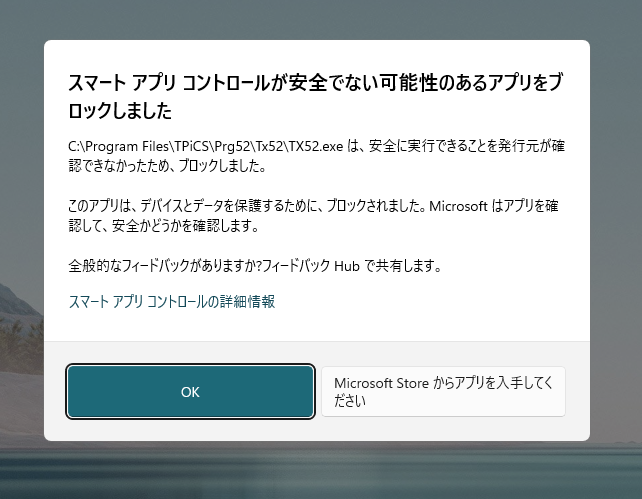
Windows11 OSをお使いの環境でTPiCS-Xをご利用中に以下のようなブロック画面が表示され、メインメニューが起動しないケースがあります。
これはスマートアプリコントロールの設定をオフに変更することで正常に起動できるようになります。
ここでは、スマートアプリコントロールの設定変更手順をご説明します。
Windowsセキュリティから設定変更
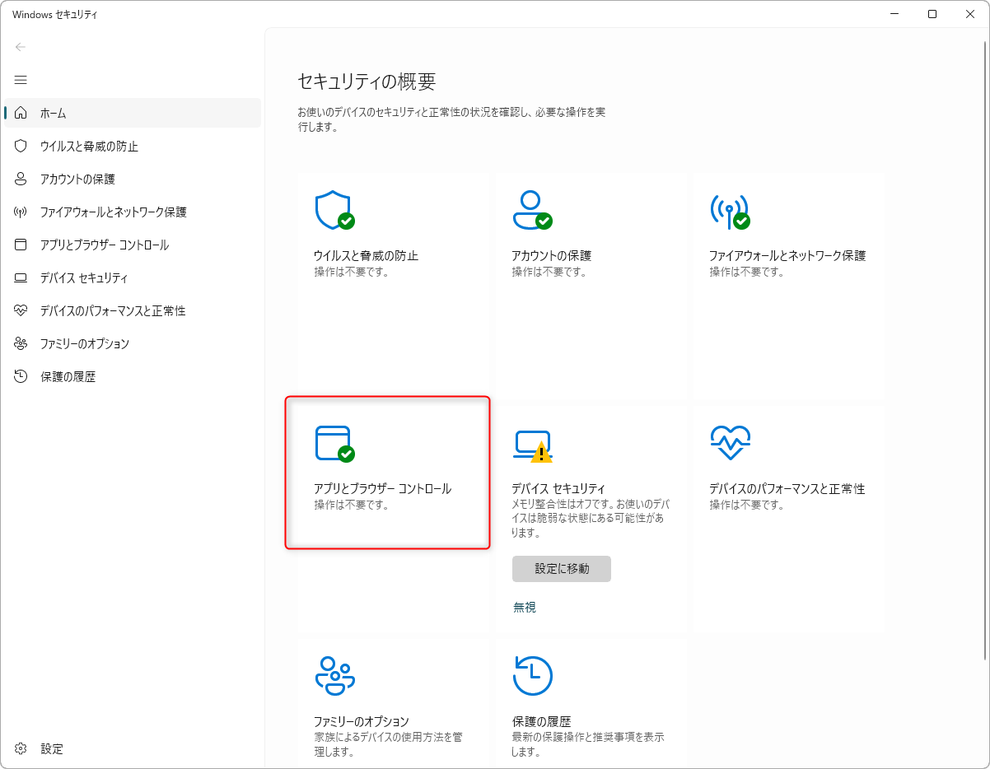
WindowsのスタートメニューからWindowsセキュリティを開きます。


セキュリティの概要から、「アプリとブラウザーコントロール」を選択します。
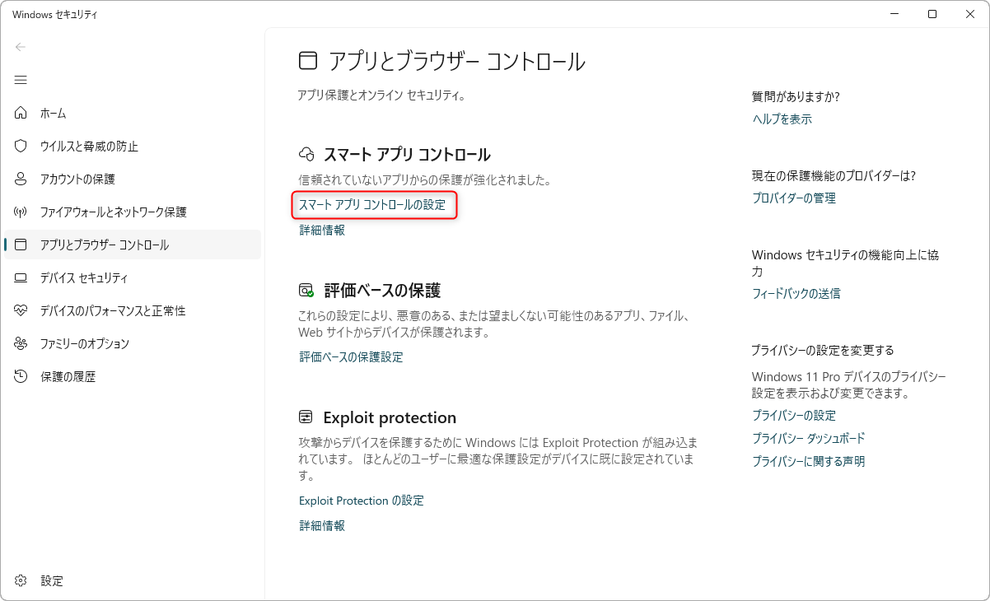
続いて「スマートアプリコントロールの設定」をクリックします。
スマートアプリコントロールの設定を"オフ"に変更します。

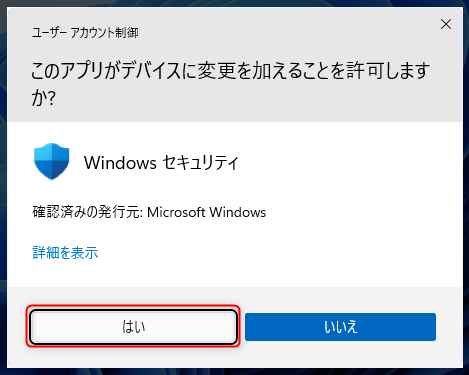
設定の変更時に以下の画面が表示されたら、[はい]で応えてください。
ご不明な点は以下のお問い合わせフォームよりご連絡いただくか、サポートセンターまでお問い合わせください。
・保守サービスに加入されている方はこちら
・保守サービス未加入の方はこちら
■サポートセンター
TEL:03-5395-4228
FAX:03-5395-0056
Mail:[email protected]